
Muốn thiết kế logo câu lạc bộ, thiệp chúc mừng hay poster hoạt động của lớp, em có thể bắt đầu với Inkscape. Từ những hình chữ nhật, hình tròn và đường cong đơn giản, em sẽ từng bước tạo được sản phẩm đồ họa của riêng mình.
Bài viết hướng dẫn sử dụng Inkscape theo mạch kiến thức đồ họa trong Tin học 10, bộ sách Kết nối tri thức với cuộc sống: làm quen phần mềm, tạo và chỉnh sửa đối tượng, xử lí đường, làm việc với văn bản và thực hành thiết kế.
Tên lệnh được ghi bằng tiếng Anh để dễ đối chiếu. Vị trí nút và cách trình bày hộp thoại có thể khác giữa các phiên bản.
1. Inkscape dùng để làm gì?
Inkscape là phần mềm thiết kế đồ họa vectơ miễn phí, mã nguồn mở. Em có thể sử dụng để vẽ biểu tượng, logo, sơ đồ, thiệp và nhiều sản phẩm minh họa.
Cần phân biệt hai loại đồ họa:
| Tiêu chí | Đồ họa điểm ảnh | Đồ họa vectơ |
|---|---|---|
| Cấu tạo | Tập hợp các điểm ảnh | Các đối tượng được mô tả bằng hình học |
| Khi phóng to | Có thể nhìn thấy các ô điểm ảnh | Đường nét vectơ vẫn sắc nét |
| Ứng dụng thường gặp | Ảnh chụp | Logo, biểu tượng, sơ đồ |
Lưu ý: Chèn một ảnh JPG vào Inkscape không tự biến ảnh đó thành đồ họa vectơ. Ảnh vẫn có thể bị vỡ khi phóng lớn.
Định dạng làm việc quan trọng của Inkscape là SVG. Hãy giữ tệp SVG để tiếp tục chỉnh sửa, kể cả khi đã xuất sản phẩm thành ảnh PNG.
2. Cài đặt và chuẩn bị tệp thực hành
Tải phần mềm tại trang chính thức Inkscape, chọn bộ cài phù hợp với hệ điều hành và thực hiện theo hướng dẫn.
Sau khi cài:
- Mở Inkscape, chọn File → New để tạo tài liệu.
- Mở File → Document Properties để thiết lập trang.
- Chọn đơn vị và kích thước phù hợp với sản phẩm.
- Lưu ngay bằng Ctrl + S, đặt tên như
Logo_CLB_Tin_hoc.svg.
Nếu máy ở nhà chưa có Internet, em có thể chuẩn bị bộ cài và tài liệu hướng dẫn trước. Các thao tác thực hành cơ bản không cần kết nối mạng thường xuyên.
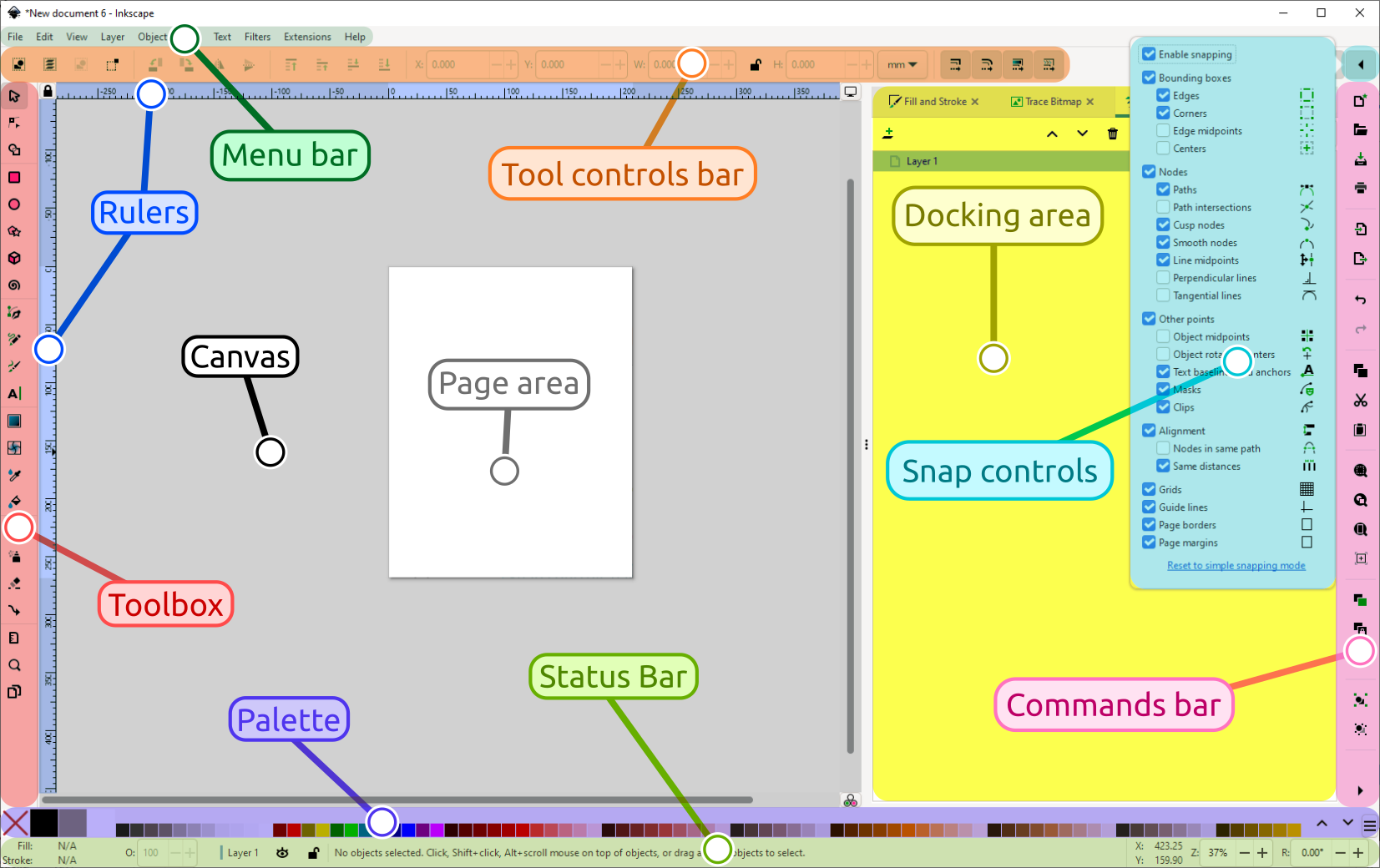
3. Nhận biết các khu vực trên giao diện
Em cần làm quen với:
- Thanh bảng chọn: chứa File, Edit, Object, Path, Text…
- Hộp công cụ: chọn, vẽ hình, tạo chữ, chỉnh sửa nút.
- Thanh điều khiển công cụ: thay đổi theo công cụ đang dùng.
- Trang vẽ và vùng làm việc: nơi bố trí các đối tượng.
- Bảng màu: chọn nhanh màu tô và màu nét.
- Thanh trạng thái: cung cấp thông tin về đối tượng, thao tác.
Có thể vẽ ngoài trang, nhưng khi xuất ảnh theo chế độ Page, nội dung nằm ngoài trang sẽ không được đưa vào vùng xuất.
Thử ngay: Vẽ một hình bất kỳ, chọn công cụ khác và quan sát thanh điều khiển thay đổi.
4. Vẽ và biến đổi hình cơ bản
Vẽ hình chữ nhật
- Chọn công cụ Rectangle.
- Kéo thả trên vùng vẽ.
- Chỉnh chiều rộng, chiều cao trên thanh điều khiển nếu cần.
- Kéo tay nắm bo góc để tạo hình chữ nhật góc tròn.
Muốn tạo hình vuông, giữ Ctrl khi kéo vẽ.
Vẽ hình tròn và elip
- Chọn công cụ Ellipse.
- Kéo thả để tạo elip.
- Giữ Ctrl khi kéo để tạo hình tròn.
Nếu hình xuất hiện dưới dạng cung hoặc hình quạt, kiểm tra lại chế độ của công cụ Ellipse.
Vẽ ngôi sao và đa giác
Chọn công cụ Stars and Polygons, sau đó chọn chế độ ngôi sao hoặc đa giác trên thanh điều khiển.
Thay đổi số đỉnh để tạo tam giác, ngũ giác hoặc ngôi sao nhiều cánh. Với ngôi sao, thử điều chỉnh tỉ lệ giữa bán kính trong và ngoài để quan sát sự thay đổi.
Di chuyển, thay đổi kích thước và xoay
Dùng công cụ Select để chọn đối tượng:
- Kéo đối tượng để di chuyển.
- Kéo tay nắm để thay đổi kích thước.
- Khóa tỉ lệ chiều rộng và chiều cao khi cần tránh làm méo hình.
- Nháy lại vào đối tượng đã chọn để chuyển sang tay nắm xoay và nghiêng.
Bài tập nhỏ: Tạo một ngôi nhà bằng hình chữ nhật, tam giác và các hình vuông. Chưa cần vẽ đường tự do.
5. Tô màu và chỉnh đường viền
Một đối tượng có thể có:
- Fill: màu tô bên trong.
- Stroke: nét bao quanh.
Chọn đối tượng rồi nháy vào bảng màu để đổi màu tô. Giữ Shift khi nháy màu để đổi màu nét.
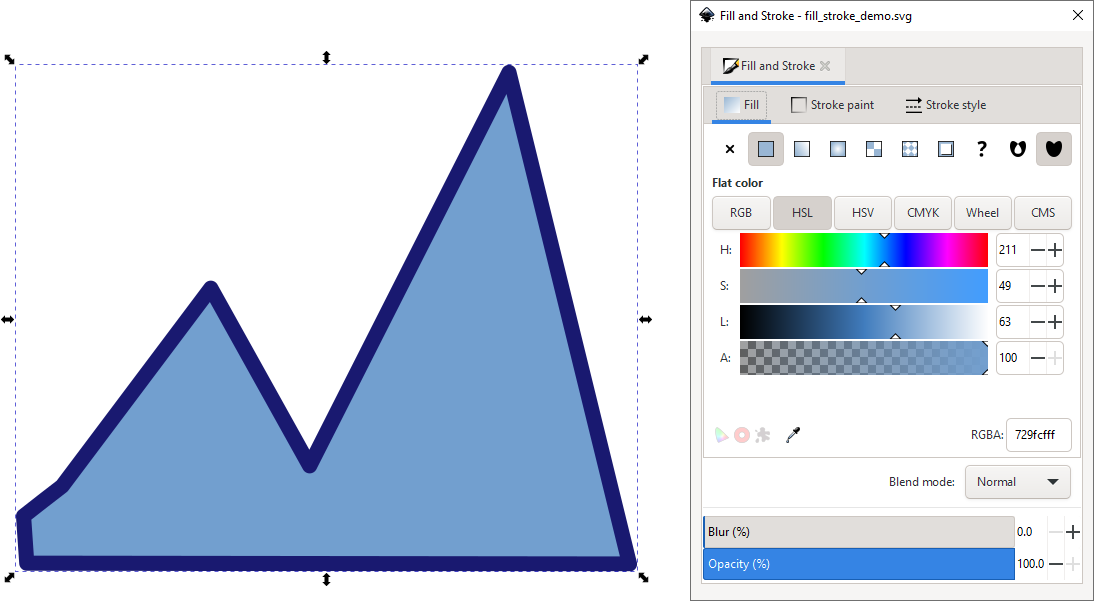
Để điều chỉnh chi tiết, mở Object → Fill and Stroke:
| Thành phần | Chức năng |
|---|---|
| Fill | Chọn kiểu tô và màu tô |
| Stroke paint | Chọn màu nét |
| Stroke style | Chỉnh độ dày, kiểu nét và các thuộc tính liên quan |
Hãy thử tạo hình tròn có màu tô vàng, viền đỏ và tăng độ dày viền.
Sử dụng màu chuyển sắc
- Chọn đối tượng.
- Chọn công cụ Gradient.
- Kéo trên đối tượng để tạo hướng chuyển màu.
- Chọn từng điểm dừng màu và thay đổi màu sắc.
Chỉ nên dùng chuyển sắc khi giúp sản phẩm rõ ý hơn. Với logo đơn giản, màu phẳng thường dễ nhìn và dễ tái hiện.
6. Nhân bản, sắp xếp và nhóm đối tượng
Nhân bản nhanh
Chọn đối tượng rồi nhấn Ctrl + D. Bản sao nằm trùng vị trí với bản gốc; kéo ra để nhìn thấy.
Cách này phù hợp để tạo nhiều cửa sổ, cánh hoa hoặc họa tiết cùng kích thước.
Thay đổi thứ tự trước – sau
Khi hai hình chồng lên nhau, hình ở trên có thể che hình ở dưới. Dùng các lệnh nâng hoặc hạ đối tượng trong bảng chọn Object để điều chỉnh.
Ví dụ: Đặt thân cây phía sau tán cây, đặt chữ phía trước nền.
Căn chỉnh và phân bố
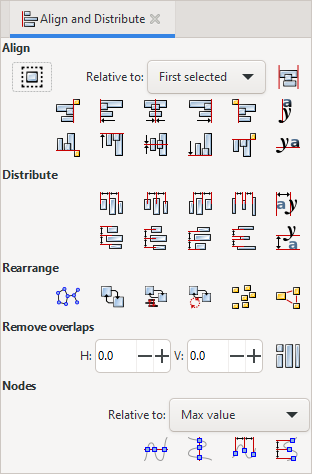
Mở Object → Align and Distribute:
- Chọn các đối tượng.
- Kiểm tra mốc căn chỉnh tại Relative to.
- Chọn căn trái, phải, giữa hoặc phân bố khoảng cách.
Muốn đặt biểu tượng giữa trang, chọn mốc căn theo Page. Muốn căn các chi tiết với nhau, chọn mốc phù hợp với nhóm đối tượng.
Nhóm đối tượng
Chọn nhiều đối tượng rồi dùng Object → Group hoặc Ctrl + G.
Nhóm giúp di chuyển, thay đổi kích thước nhiều chi tiết cùng lúc. Các thành phần vẫn tồn tại riêng bên trong nhóm.
Đừng nhầm nhóm với hợp hình: Group giữ lại các đối tượng; Union tạo kết quả hình học mới.
7. Vẽ bằng Bézier và chỉnh sửa đường
Đây là bước chuyển từ ghép hình có sẵn sang chủ động tạo hình theo ý tưởng.
Vẽ đường gấp khúc
- Chọn công cụ Bézier.
- Nháy lần lượt để đặt các điểm.
- Nhấn Enter để kết thúc đường mở.
- Muốn tạo hình khép kín, nháy trở lại điểm đầu.
Ví dụ: Vẽ một dãy núi bằng đường gấp khúc khép kín, sau đó tô màu.
Vẽ đường cong
Với công cụ Bézier, nhấn giữ và kéo khi đặt điểm để tạo tay nắm điều khiển đường cong.
Ban đầu chỉ nên tạo vài điểm. Quá nhiều điểm khiến đường khó sửa và dễ gãy khúc.
Chỉnh sửa bằng công cụ Node
- Chọn đường cần sửa.
- Chọn công cụ Node.
- Kéo nút để thay đổi hình dạng.
- Điều chỉnh tay nắm để sửa độ cong.
- Dùng kiểu nút góc hoặc nút trơn phù hợp.
Nếu đang làm việc với hình cơ bản và muốn chỉnh từng nút của đường, dùng Path → Object to Path.
Lưu ý: Sau khi chuyển sang đường, đối tượng mất các khả năng chỉnh sửa riêng của hình ban đầu. Ví dụ, hình sao không còn chỉnh số cánh như trước. Nên nhân bản để giữ một bản gốc.
8. Ghép và cắt hình bằng các phép toán đường
Các lệnh trong bảng chọn Path giúp tạo hình phức tạp từ những hình đơn giản.
| Lệnh | Kết quả | Ví dụ |
|---|---|---|
| Union | Hợp các vùng thành hình mới | Ghép nhiều hình tròn thành đám mây |
| Difference | Trừ hình trên khỏi hình dưới | Khoét lỗ trên một hình |
| Intersection | Giữ phần giao nhau | Tạo hình chiếc lá từ hai elip |
| Exclusion | Với hai hình, giữ phần không giao nhau | Tạo họa tiết có vùng giữa rỗng |
Thực hành: Tạo hình trăng khuyết
- Vẽ một hình tròn lớn.
- Nhấn Ctrl + D để nhân bản.
- Dịch bản sao sang một bên để hai hình chồng nhau.
- Bảo đảm hình dùng để khoét nằm phía trên.
- Chọn cả hai hình.
- Chọn Path → Difference.
Kết quả là hình trăng khuyết.
Nếu kết quả ngược ý định, hoàn tác bằng Ctrl + Z, kiểm tra thứ tự trước – sau rồi thực hiện lại.
9. Tạo và trình bày văn bản
Nhập chữ
- Chọn công cụ Text.
- Nháy lên trang và nhập nội dung.
- Chọn phông hỗ trợ tiếng Việt.
- Điều chỉnh cỡ chữ, kiểu chữ và căn lề.
Với poster, nên chia thành ba mức: tiêu đề lớn nhất, thông tin chính vừa phải, thông tin phụ nhỏ hơn nhưng vẫn đọc rõ.
Đặt chữ theo đường cong
- Tạo một đường cong hoặc hình tròn.
- Tạo một đối tượng văn bản.
- Chọn cả chữ và đường.
- Chọn Text → Put on Path.
- Điều chỉnh vị trí, khoảng cách chữ.
Để ẩn đường dẫn mà giữ chữ chạy theo đường, có thể bỏ màu tô và màu nét của đường. Không xóa đường khi chữ vẫn đang phụ thuộc vào nó.
Chuyển chữ thành đường khi nào?
Khi cần giữ hình dạng chữ trên máy khác, em có thể chuyển chữ bằng Path → Object to Path.
Tuy nhiên, sau đó không thể sửa nội dung bằng công cụ Text như trước. Hãy giữ một bản SVG có chữ còn chỉnh sửa được.
10. Thực hành tổng hợp: Thiết kế logo câu lạc bộ Tin học
Yêu cầu: Logo gồm nền tròn, biểu tượng máy tính và dòng chữ “CLB TIN HỌC”.
Bước 1: Tạo nền
Vẽ hình tròn, chọn màu nền. Dùng Align and Distribute để căn giữa trang.
Bước 2: Vẽ máy tính
- Dùng hình chữ nhật bo góc làm màn hình.
- Thêm hình chữ nhật nhỏ làm chân đỡ.
- Thêm hình chữ nhật nằm ngang làm đế.
- Chọn các bộ phận và nhóm lại.
Bước 3: Bổ sung biểu tượng
Tạo dòng chữ </> bằng công cụ Text, đặt giữa màn hình. Chọn màu có độ tương phản rõ với nền.
Bước 4: Thêm tên câu lạc bộ
Đặt tên phía dưới biểu tượng hoặc cho chữ chạy theo đường tròn. Kiểm tra dấu tiếng Việt, khoảng cách và khả năng đọc.
Bước 5: Hoàn thiện
Thu nhỏ logo để kiểm tra. Nếu chữ khó đọc hoặc chi tiết bị rối, giảm bớt thành phần.
Một logo tốt cần rõ ý và dễ nhận biết ở kích thước nhỏ; nhiều hiệu ứng chưa chắc giúp thiết kế tốt hơn.
Bước 6: Lưu sản phẩm
Lưu bản SVG để chỉnh sửa và xuất thêm PNG để chèn vào bài trình chiếu hoặc chia sẻ.
11. Lưu SVG và xuất PNG đúng cách
Lưu tệp nguồn: Chọn File → Save As, đặt tên và chọn định dạng SVG.
Xuất ảnh:
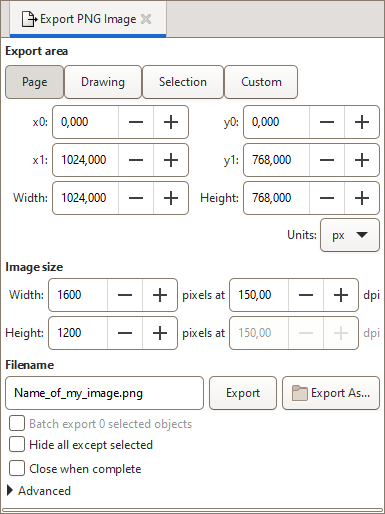
- Mở File → Export.
- Chọn định dạng PNG nếu hộp thoại yêu cầu.
- Chọn vùng xuất phù hợp.
- Thiết lập kích thước ảnh theo pixel.
- Chọn tên tệp, thư mục và thực hiện xuất.
Các vùng xuất thường gặp:
| Vùng xuất | Khi nên dùng |
|---|---|
| Page | Xuất theo trang đã thiết lập |
| Drawing | Lấy vùng bao quanh toàn bộ hình vẽ |
| Selection | Xuất vùng của đối tượng đang chọn |
Đối với ảnh đăng web, cần chú ý kích thước pixel. Tăng thông số DPI nhưng giữ nguyên số pixel không tự làm ảnh hiển thị trên màn hình sắc nét hơn.
Nếu cần nền trong suốt, kiểm tra độ trong suốt của nền xuất và bảo đảm không có hình nền đặc màu nằm phía sau sản phẩm.
12. Lỗi thường gặp và cách xử lí
| Hiện tượng | Cách kiểm tra |
|---|---|
| Vẽ xong không thấy hình | Kiểm tra màu tô, màu nét, độ trong suốt và vị trí |
| Hình bị kéo méo | Khóa tỉ lệ khi thay đổi kích thước |
| Không chọn được chi tiết | Kiểm tra đối tượng có nằm trong nhóm hoặc lớp bị khóa không |
| Difference cho kết quả sai | Kiểm tra hình nào nằm phía trên |
| Không chỉnh được nút như mong muốn | Kiểm tra đối tượng đã chuyển thành đường chưa |
| Chữ tiếng Việt lỗi | Chọn phông hỗ trợ tiếng Việt, kiểm tra bộ gõ |
| PNG thiếu nội dung | Kiểm tra vùng xuất và vị trí hình so với trang |
| Ảnh PNG bị mờ | Xuất lại với kích thước pixel lớn hơn |
13. Bài tập tự luyện từ cơ bản đến vận dụng
Mức 1 – Cơ bản: Vẽ ngôi nhà bằng các hình có sẵn; có màu tô, màu viền và tên người thực hiện.
Mức 2 – Kết hợp thao tác: Vẽ bông hoa có ít nhất sáu cánh bằng nhân bản; sắp xếp đều, nhóm các bộ phận và xuất PNG.
Mức 3 – Xử lí đường: Tạo hình chiếc lá bằng phép giao hai elip; thêm gân lá bằng Bézier.
Mức 4 – Vận dụng: Thiết kế logo câu lạc bộ học tập hoặc poster “Sử dụng Internet an toàn”; nộp cả SVG và PNG.
Tự kiểm tra sản phẩm theo bốn câu hỏi:
- Nội dung có đúng yêu cầu và đúng chính tả không?
- Hình, chữ có rõ và cân đối không?
- Em có giải thích được công cụ đã sử dụng không?
- Tệp SVG có mở lại để chỉnh sửa được không?
14. Câu hỏi thường gặp
Inkscape có cần Internet để vẽ không?
Sau khi cài đặt, các thao tác vẽ và chỉnh sửa cơ bản có thể thực hiện ngoại tuyến.
Có thể chỉ nộp ảnh PNG không?
Nếu giáo viên yêu cầu kiểm tra quá trình thiết kế, em cần nộp SVG. PNG thể hiện kết quả nhưng không giữ cấu trúc đối tượng để chỉnh sửa như tệp nguồn.
Chèn ảnh chụp vào SVG có làm ảnh hết vỡ không?
Không. Định dạng tệp chứa ảnh không tự thay đổi bản chất điểm ảnh của ảnh chụp.
Nên học công cụ nào trước?
Bắt đầu với Select, Rectangle, Ellipse, Fill and Stroke và Text; sau đó học căn chỉnh, Bézier, Node và các phép toán đường.
Hãy bắt đầu bằng một sản phẩm nhỏ, hoàn thành và tự sửa lỗi. Khi đã hiểu cách lựa chọn, sắp xếp và xử lí đối tượng, em sẽ dễ dàng phát triển sang những thiết kế phức tạp hơn.
Theo dõi Blog Toán Tin để học thêm các hướng dẫn thực hành Tin học và ứng dụng công nghệ trong học tập.