Muốn thiết kế logo câu lạc bộ, thiệp chúc mừng hay poster hoạt động của lớp, em có thể bắt đầu với Inkscape. Từ những hình chữ nhật, hình tròn và đường cong đơn giản, em sẽ từng bước tạo được sản phẩm đồ họa của riêng mình.
Bài viết hướng dẫn sử dụng Inkscape theo mạch kiến thức đồ họa trong Tin học 10, bộ sách Kết nối tri thức với cuộc sống: làm quen phần mềm, tạo và chỉnh sửa đối tượng, xử lí đường, làm việc với văn bản và thực hành thiết kế.
Tên lệnh được ghi bằng tiếng Anh để dễ đối chiếu. Vị trí nút và cách trình bày hộp thoại có thể khác giữa các phiên bản.
Inkscape là phần mềm thiết kế đồ họa vectơ miễn phí, mã nguồn mở. Em có thể sử dụng để vẽ biểu tượng, logo, sơ đồ, thiệp và nhiều sản phẩm minh họa.
Cần phân biệt hai loại đồ họa:
| Tiêu chí | Đồ họa điểm ảnh | Đồ họa vectơ |
|---|---|---|
| Cấu tạo | Tập hợp các điểm ảnh | Các đối tượng được mô tả bằng hình học |
| Khi phóng to | Có thể nhìn thấy các ô điểm ảnh | Đường nét vectơ vẫn sắc nét |
| Ứng dụng thường gặp | Ảnh chụp | Logo, biểu tượng, sơ đồ |
Lưu ý: Chèn một ảnh JPG vào Inkscape không tự biến ảnh đó thành đồ họa vectơ. Ảnh vẫn có thể bị vỡ khi phóng lớn.
Định dạng làm việc quan trọng của Inkscape là SVG. Hãy giữ tệp SVG để tiếp tục chỉnh sửa, kể cả khi đã xuất sản phẩm thành ảnh PNG.
Tải phần mềm tại trang chính thức Inkscape, chọn bộ cài phù hợp với hệ điều hành và thực hiện theo hướng dẫn.
Sau khi cài:
Logo_CLB_Tin_hoc.svg.Nếu máy ở nhà chưa có Internet, em có thể chuẩn bị bộ cài và tài liệu hướng dẫn trước. Các thao tác thực hành cơ bản không cần kết nối mạng thường xuyên.
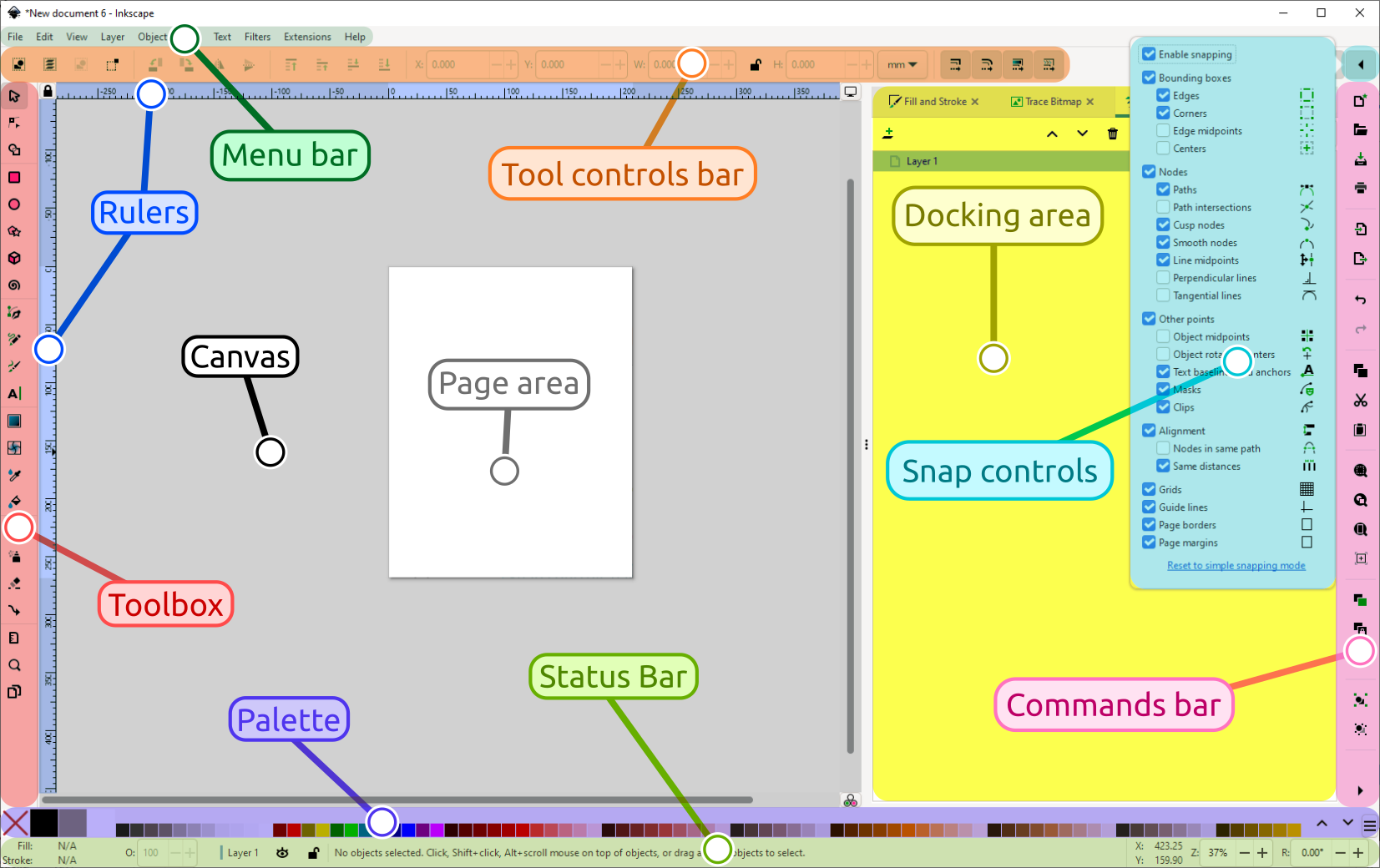
Em cần làm quen với:
Có thể vẽ ngoài trang, nhưng khi xuất ảnh theo chế độ Page, nội dung nằm ngoài trang sẽ không được đưa vào vùng xuất.
Thử ngay: Vẽ một hình bất kỳ, chọn công cụ khác và quan sát thanh điều khiển thay đổi.
Muốn tạo hình vuông, giữ Ctrl khi kéo vẽ.
Nếu hình xuất hiện dưới dạng cung hoặc hình quạt, kiểm tra lại chế độ của công cụ Ellipse.
Chọn công cụ Stars and Polygons, sau đó chọn chế độ ngôi sao hoặc đa giác trên thanh điều khiển.
Thay đổi số đỉnh để tạo tam giác, ngũ giác hoặc ngôi sao nhiều cánh. Với ngôi sao, thử điều chỉnh tỉ lệ giữa bán kính trong và ngoài để quan sát sự thay đổi.
Dùng công cụ Select để chọn đối tượng:
Bài tập nhỏ: Tạo một ngôi nhà bằng hình chữ nhật, tam giác và các hình vuông. Chưa cần vẽ đường tự do.
Một đối tượng có thể có:
Chọn đối tượng rồi nháy vào bảng màu để đổi màu tô. Giữ Shift khi nháy màu để đổi màu nét.
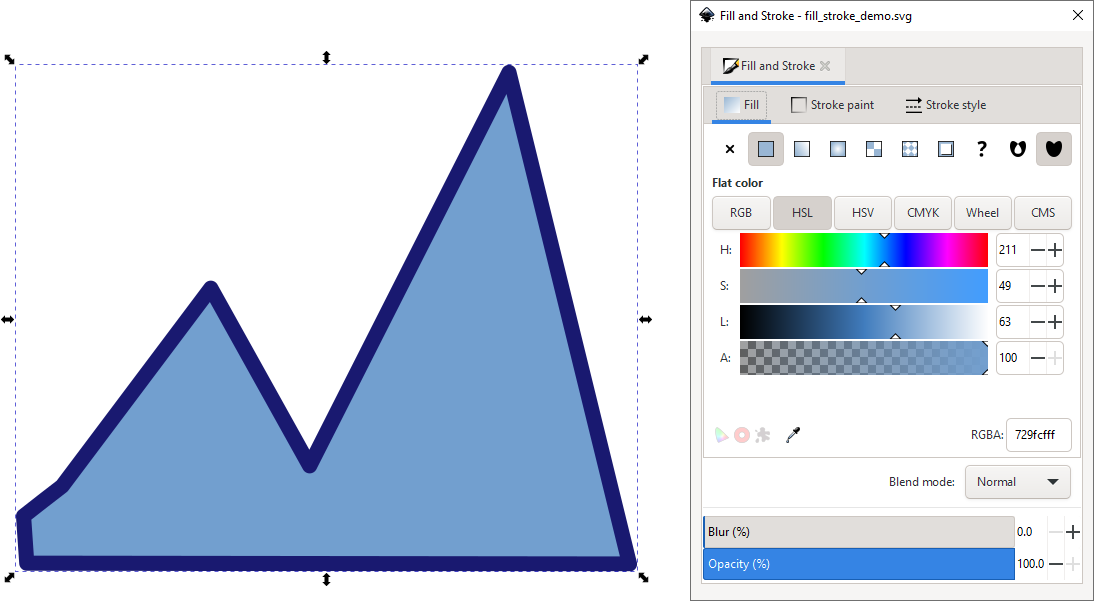
Để điều chỉnh chi tiết, mở Object → Fill and Stroke:
| Thành phần | Chức năng |
|---|---|
| Fill | Chọn kiểu tô và màu tô |
| Stroke paint | Chọn màu nét |
| Stroke style | Chỉnh độ dày, kiểu nét và các thuộc tính liên quan |
Hãy thử tạo hình tròn có màu tô vàng, viền đỏ và tăng độ dày viền.
Chỉ nên dùng chuyển sắc khi giúp sản phẩm rõ ý hơn. Với logo đơn giản, màu phẳng thường dễ nhìn và dễ tái hiện.
Chọn đối tượng rồi nhấn Ctrl + D. Bản sao nằm trùng vị trí với bản gốc; kéo ra để nhìn thấy.
Cách này phù hợp để tạo nhiều cửa sổ, cánh hoa hoặc họa tiết cùng kích thước.
Khi hai hình chồng lên nhau, hình ở trên có thể che hình ở dưới. Dùng các lệnh nâng hoặc hạ đối tượng trong bảng chọn Object để điều chỉnh.
Ví dụ: Đặt thân cây phía sau tán cây, đặt chữ phía trước nền.
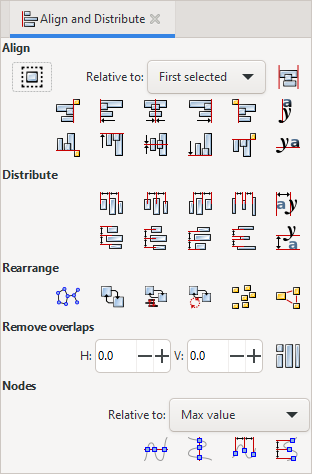
Mở Object → Align and Distribute:
Muốn đặt biểu tượng giữa trang, chọn mốc căn theo Page. Muốn căn các chi tiết với nhau, chọn mốc phù hợp với nhóm đối tượng.
Chọn nhiều đối tượng rồi dùng Object → Group hoặc Ctrl + G.
Nhóm giúp di chuyển, thay đổi kích thước nhiều chi tiết cùng lúc. Các thành phần vẫn tồn tại riêng bên trong nhóm.
Đừng nhầm nhóm với hợp hình: Group giữ lại các đối tượng; Union tạo kết quả hình học mới.
Đây là bước chuyển từ ghép hình có sẵn sang chủ động tạo hình theo ý tưởng.
Ví dụ: Vẽ một dãy núi bằng đường gấp khúc khép kín, sau đó tô màu.
Với công cụ Bézier, nhấn giữ và kéo khi đặt điểm để tạo tay nắm điều khiển đường cong.
Ban đầu chỉ nên tạo vài điểm. Quá nhiều điểm khiến đường khó sửa và dễ gãy khúc.
Nếu đang làm việc với hình cơ bản và muốn chỉnh từng nút của đường, dùng Path → Object to Path.
Lưu ý: Sau khi chuyển sang đường, đối tượng mất các khả năng chỉnh sửa riêng của hình ban đầu. Ví dụ, hình sao không còn chỉnh số cánh như trước. Nên nhân bản để giữ một bản gốc.
Các lệnh trong bảng chọn Path giúp tạo hình phức tạp từ những hình đơn giản.
| Lệnh | Kết quả | Ví dụ |
|---|---|---|
| Union | Hợp các vùng thành hình mới | Ghép nhiều hình tròn thành đám mây |
| Difference | Trừ hình trên khỏi hình dưới | Khoét lỗ trên một hình |
| Intersection | Giữ phần giao nhau | Tạo hình chiếc lá từ hai elip |
| Exclusion | Với hai hình, giữ phần không giao nhau | Tạo họa tiết có vùng giữa rỗng |
Kết quả là hình trăng khuyết.
Nếu kết quả ngược ý định, hoàn tác bằng Ctrl + Z, kiểm tra thứ tự trước – sau rồi thực hiện lại.
Với poster, nên chia thành ba mức: tiêu đề lớn nhất, thông tin chính vừa phải, thông tin phụ nhỏ hơn nhưng vẫn đọc rõ.
Để ẩn đường dẫn mà giữ chữ chạy theo đường, có thể bỏ màu tô và màu nét của đường. Không xóa đường khi chữ vẫn đang phụ thuộc vào nó.
Khi cần giữ hình dạng chữ trên máy khác, em có thể chuyển chữ bằng Path → Object to Path.
Tuy nhiên, sau đó không thể sửa nội dung bằng công cụ Text như trước. Hãy giữ một bản SVG có chữ còn chỉnh sửa được.
Yêu cầu: Logo gồm nền tròn, biểu tượng máy tính và dòng chữ “CLB TIN HỌC”.
Vẽ hình tròn, chọn màu nền. Dùng Align and Distribute để căn giữa trang.
Tạo dòng chữ </> bằng công cụ Text, đặt giữa màn hình. Chọn màu có độ tương phản rõ với nền.
Đặt tên phía dưới biểu tượng hoặc cho chữ chạy theo đường tròn. Kiểm tra dấu tiếng Việt, khoảng cách và khả năng đọc.
Thu nhỏ logo để kiểm tra. Nếu chữ khó đọc hoặc chi tiết bị rối, giảm bớt thành phần.
Một logo tốt cần rõ ý và dễ nhận biết ở kích thước nhỏ; nhiều hiệu ứng chưa chắc giúp thiết kế tốt hơn.
Lưu bản SVG để chỉnh sửa và xuất thêm PNG để chèn vào bài trình chiếu hoặc chia sẻ.
Lưu tệp nguồn: Chọn File → Save As, đặt tên và chọn định dạng SVG.
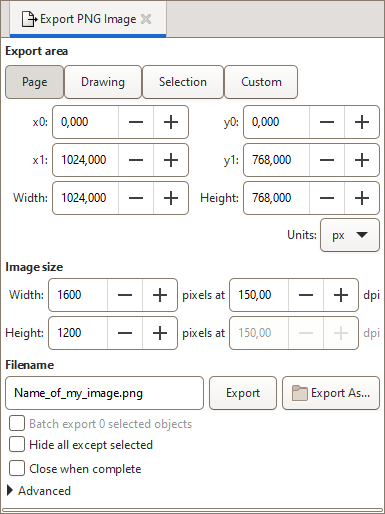
Xuất ảnh:
Các vùng xuất thường gặp:
| Vùng xuất | Khi nên dùng |
|---|---|
| Page | Xuất theo trang đã thiết lập |
| Drawing | Lấy vùng bao quanh toàn bộ hình vẽ |
| Selection | Xuất vùng của đối tượng đang chọn |
Đối với ảnh đăng web, cần chú ý kích thước pixel. Tăng thông số DPI nhưng giữ nguyên số pixel không tự làm ảnh hiển thị trên màn hình sắc nét hơn.
Nếu cần nền trong suốt, kiểm tra độ trong suốt của nền xuất và bảo đảm không có hình nền đặc màu nằm phía sau sản phẩm.
| Hiện tượng | Cách kiểm tra |
|---|---|
| Vẽ xong không thấy hình | Kiểm tra màu tô, màu nét, độ trong suốt và vị trí |
| Hình bị kéo méo | Khóa tỉ lệ khi thay đổi kích thước |
| Không chọn được chi tiết | Kiểm tra đối tượng có nằm trong nhóm hoặc lớp bị khóa không |
| Difference cho kết quả sai | Kiểm tra hình nào nằm phía trên |
| Không chỉnh được nút như mong muốn | Kiểm tra đối tượng đã chuyển thành đường chưa |
| Chữ tiếng Việt lỗi | Chọn phông hỗ trợ tiếng Việt, kiểm tra bộ gõ |
| PNG thiếu nội dung | Kiểm tra vùng xuất và vị trí hình so với trang |
| Ảnh PNG bị mờ | Xuất lại với kích thước pixel lớn hơn |
Mức 1 – Cơ bản: Vẽ ngôi nhà bằng các hình có sẵn; có màu tô, màu viền và tên người thực hiện.
Mức 2 – Kết hợp thao tác: Vẽ bông hoa có ít nhất sáu cánh bằng nhân bản; sắp xếp đều, nhóm các bộ phận và xuất PNG.
Mức 3 – Xử lí đường: Tạo hình chiếc lá bằng phép giao hai elip; thêm gân lá bằng Bézier.
Mức 4 – Vận dụng: Thiết kế logo câu lạc bộ học tập hoặc poster “Sử dụng Internet an toàn”; nộp cả SVG và PNG.
Tự kiểm tra sản phẩm theo bốn câu hỏi:
Inkscape có cần Internet để vẽ không?
Sau khi cài đặt, các thao tác vẽ và chỉnh sửa cơ bản có thể thực hiện ngoại tuyến.
Có thể chỉ nộp ảnh PNG không?
Nếu giáo viên yêu cầu kiểm tra quá trình thiết kế, em cần nộp SVG. PNG thể hiện kết quả nhưng không giữ cấu trúc đối tượng để chỉnh sửa như tệp nguồn.
Chèn ảnh chụp vào SVG có làm ảnh hết vỡ không?
Không. Định dạng tệp chứa ảnh không tự thay đổi bản chất điểm ảnh của ảnh chụp.
Nên học công cụ nào trước?
Bắt đầu với Select, Rectangle, Ellipse, Fill and Stroke và Text; sau đó học căn chỉnh, Bézier, Node và các phép toán đường.
Hãy bắt đầu bằng một sản phẩm nhỏ, hoàn thành và tự sửa lỗi. Khi đã hiểu cách lựa chọn, sắp xếp và xử lí đối tượng, em sẽ dễ dàng phát triển sang những thiết kế phức tạp hơn.
Theo dõi Blog Toán Tin để học thêm các hướng dẫn thực hành Tin học và ứng dụng công nghệ trong học tập.
Hệ thống kiến thức ôn tập giữa học kì I Tin học 11 Kết nối…
Giáo án Tin học 10, 11, 12 Kết nối tri thức tích hợp Năng lực…
MA TRẬN ĐẶC TẢ VÀ ĐỀ KIỂM TRA GIỮA HKII TIN HỌC 10 SÁCH KNTT…
This website uses cookies.